
データ分析を行っていると、「ヒストグラムを作りたいが、エクセルではどうやるんだっけ…」と手順を思い出すのに少し時間がかかることがあります。こうした場合でも、MATLABでは histogram 関数を使うことで手軽にヒストグラムを作成できます。
例えば、コマンドウィンドウで>>histogram(変数名)と入力するだけで、簡単にヒストグラムを表示できます。また、ビン(区間)の数もオプションで直感的に変更できるため、データの分布を確認しながら調整できるのも嬉しいポイントです。
ヒストグラムは単にデータ分析のためだけでなく、信号処理や画像処理などのプログラムが「想定通りに動作しているか」を確認する際にも役立ちます。処理結果のデータ分布を可視化することで、想定していなかった挙動や異常な値に気付きやすくなることがあります。
私は実際のデータ処理のプロセスを開発する際に、plot、scatter、histogram といった基本的な可視化関数をよく利用しています。処理の途中結果を可視化しながら確認することで、データの状態や処理の流れを把握しやすくなります。また、データの分布や変化を直感的に確認できるため、想定していなかった挙動やトラブルの早期発見にも役立つと感じています。
※コードのサンプルは本文末です。
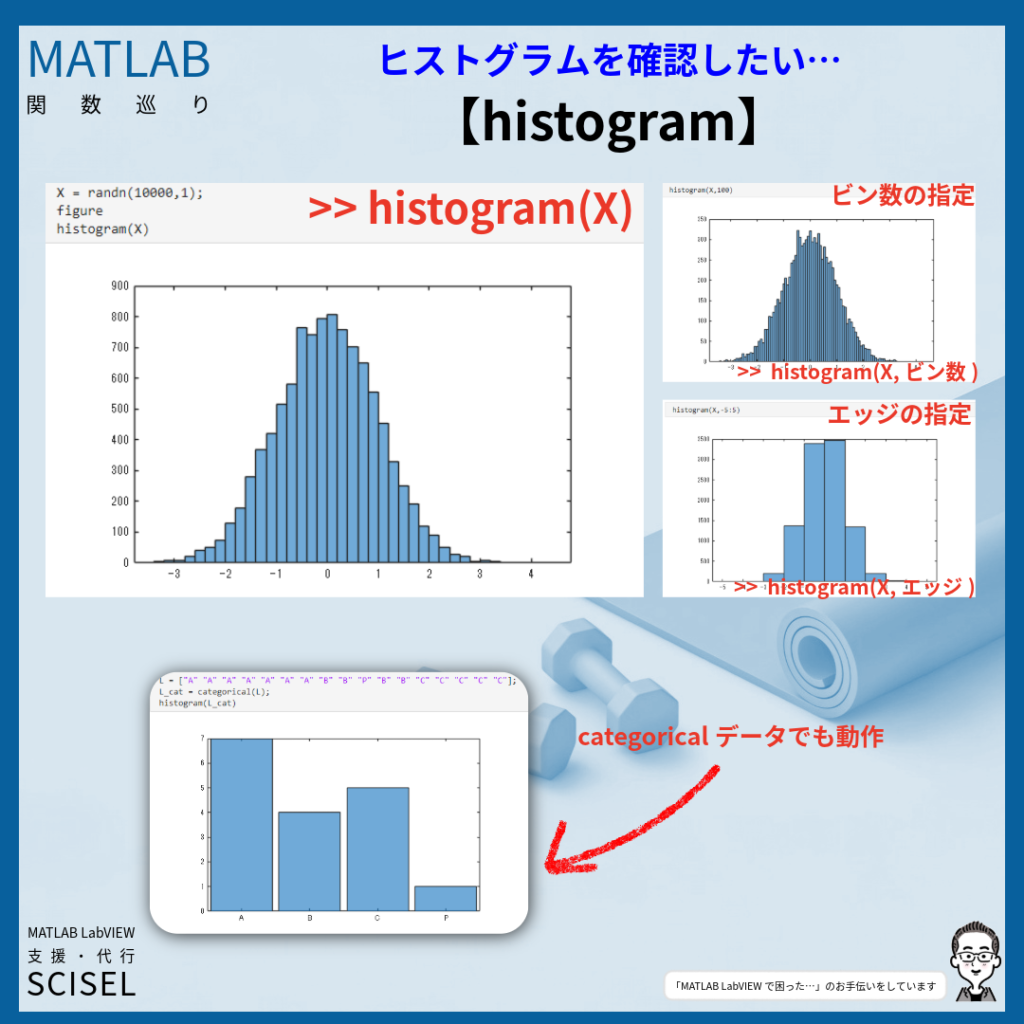
clear
X = randn(10000,1);
figure
histogram(X)

% ビン数を指定する場合
figure
histogram(X,100)

% エッジ(区間)を指定する場合
figure
histogram(X,-5:5)
histogramは、categoricalデータにおいても分布を示してくれます。そのためstring配列であっても、以下のようにすれば分布を可視化することができます
clear
L = ["A" "A" "A" "A" "A" "A" "A" "B" "B" "P" "B" "B" "C" "C" "C" "C" "C"];
L_cat = categorical(L);
histogram(L_cat);
MATLAB / LabVIEW関連の投稿をXやYoutubeでしています。
フォローしていただけますと幸いです。
X: https://x.com/SCISEL1990
YouTube:https://www.youtube.com/@scisel