この記事のポイント
- MATLABの極座標プロットは、
thetalimで表示範囲を絞ると見やすくなります。 thetaregionとthetaticksを組み合わせると、注目領域と目盛りを整理しやすくなります。- 極座標の図は、データそのものだけでなく「どう見せるか」の調整も重要な場面があると考えます。
MATLABの極座標プロットが見づらいと感じる場面
MATLABでpolarplotを使っていると、グラフ自体はすぐ描けても、「表示したい角度だけに絞りたい」「目盛りをもっと読みやすくしたい」と感じることがあります。
特に、ある方向だけを見せたいデータや、扇形の範囲に注目したい可視化では、初期状態の極座標プロットが少し広すぎたり、意図が伝わりにくかったりすることがあります。
このようなときに実用的なのが、角度まわりの表示を調整するためのthetalim、thetaregion、thetaticksです。
この記事では、MATLABの極座標プロットで角度表示を整えたいときに、この3つの関数で何ができるのかを、画像の内容に沿って整理します。
thetalim thetaregion thetaticks で何ができるのか
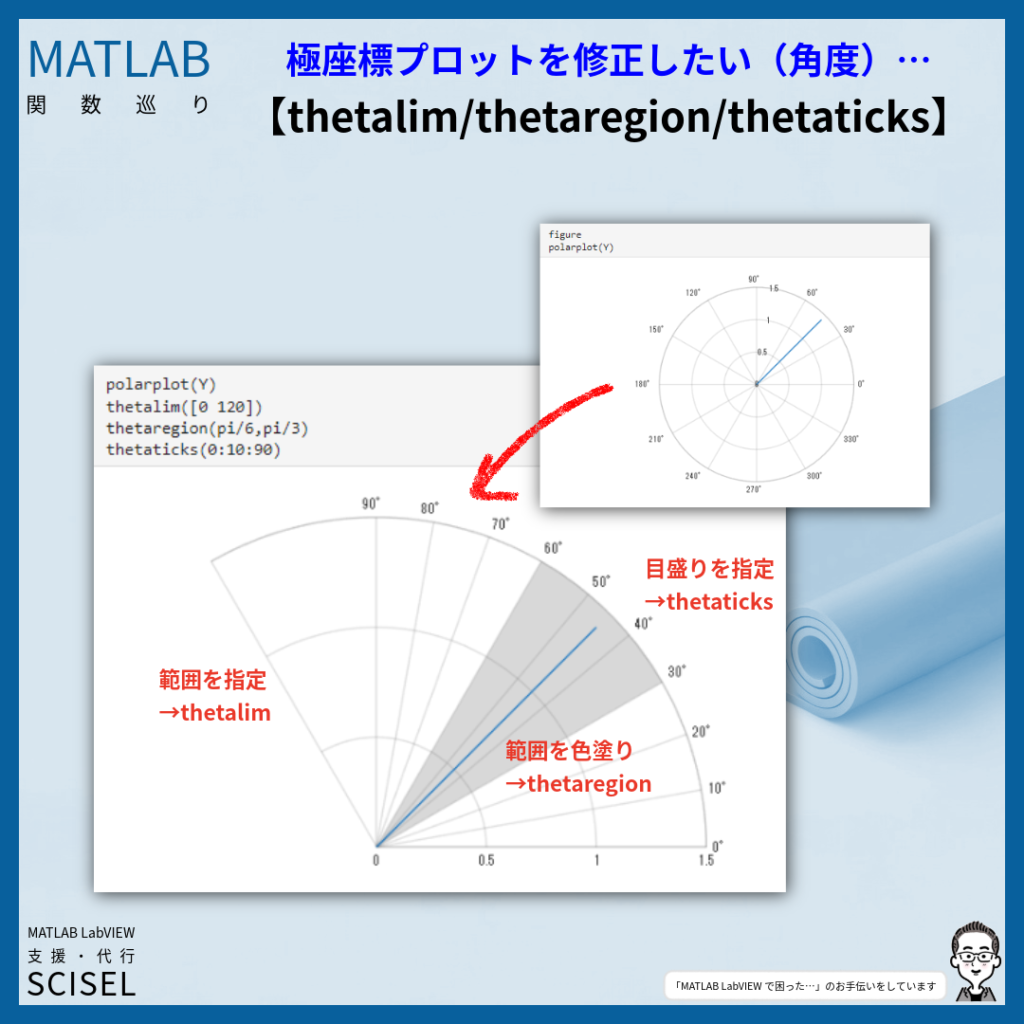
次の画像では、通常のpolarplot(Y)で描いた極座標プロットに対して、3つの関数を使用して修正した例を示しています。この画像のように、極座標プロットは、角度表示を次の3つの観点で調整できます。
- どこからどこまでの角度を見せるか
- どの角度領域を強調・対象化するか
- 目盛りを何度刻みにするか
thetalim: 表示する角度範囲を絞る
thetalimは、極座標プロットで表示する角度の範囲を制限したいときに使います。
画像ではthetalim([0 120])となっており、0度から120度までの範囲に表示が絞られています。
この指定を入れると、円全体ではなく必要な扇形だけを見る形になるため、次のような場面で役立ちます。
- センサやアンテナの指向性の一部だけを確認したい
- ある象限や角度帯だけが重要
- 全周表示だと余白が多く、見たい情報が小さくなる
極座標の図は、全体を表示すると情報量が多く見える一方で、読み取りたい範囲が埋もれることがあります。そういうときは、まずthetalimで表示範囲を絞るだけでも見やすさがかなり変わります。
thetaregion: どの角度領域を描画対象にするか決める
thetaregionは、極座標プロットにおいて、角度方向の領域を強調したいときに使用します。先ほどの画像の例ではthetaregion(pi/6,pi/3)となっており、ラジアン指定です。具体的には、30度から60度に相当します。
実務では、次のような用途で考えるとイメージしやすいと思います。
- 注目する扇形領域を明確にしたい
- 解析対象の角度帯を図として強調したい
- 説明資料で「この範囲を見てください」を伝えたい
thetaticks: 角度目盛りを指定する
thetaticksは、角度軸の目盛りをどこに出すかを調整したいときに使います。
画像ではthetaticks(0:10:90)となっており、0度から90度までを10度刻みで表示しています。
この指定が役立つのは、たとえば次のようなケースです。
- 初期の目盛りだと間隔が粗く、読みたい角度を追いにくい
- 報告資料向けに、一定刻みで見せたい
- 限られた角度範囲だけを表示しているので、不要な目盛りを減らしたい
極座標プロットでは、線そのものよりも目盛りの見せ方で読みやすさが大きく変わることがあります。
そのため、thetalimで表示範囲を決めたあとに、thetaticksで目盛り間隔を整える流れはかなり実用的です。
3つを組み合わせた基本例
今回の画像では、変数Yに対して以下のように調整を行いました。
polarplot(Y)
thetalim([0 120])
thetaregion(pi/6,pi/3)
thetaticks(0:10:90)
このコードの役割を順番に見ていきます。
polarplot(Y)
極座標プロットを作成するthetalim([0 120])
0度から120度までに表示範囲を絞るthetaregion(pi/6,pi/3)
30度から60度相当の角度領域を意識した設定を行うthetaticks(0:10:90)
0度から90度までを10度刻みで目盛り表示する
使うときの注意点
角度まわりの設定は便利ですが、いくつか気をつけたい点もあります。
thetalimは度数で指定している一方、画像のthetaregion(pi/6,pi/3)はラジアン表記になっている
角度の単位を混同すると、意図した範囲にならないことがあります。- 表示範囲を狭くすると、全体傾向は見えにくくなる
解析用と説明用で図を分けるほうがよい場面もるかと考えます。 - MATLABの環境やバージョンによって細かな表示挙動が異なることがある
実務で使う前に、手元の表示結果を一度確認しておくのがおすすめです。
極座標に関するプロットは難しい印象があるかと考えますが、「何を見せる図なのか」を意識することが重要かと考えます。「何を見せる図なのか」を意識することで、極座標プロットの角度方向の調整を行いやすくなると考えます。
まとめ
MATLABの極座標プロットを見やすくしたいときは、thetalim、thetaregion、thetaticksを使って角度表示を整理するのも、一つの方法だと考えます。
thetalimは表示する角度範囲を絞るthetaregionは注目する角度領域の扱いを整理するthetaticksは目盛りを読みやすく整える
極座標プロットは、初期状態のままだと少し読み取りづらいことがあります。
そのため、データそのものだけでなく「どの角度をどう見せるか」まで整えることで、図の伝わり方はかなり変わると考えます。
faq_section
Q1. polarplotで表示範囲を半分だけにしたい場合は、まず何を使えばよいですか。
A. まずはthetalimを確認するのが分かりやすいです。表示したい角度の開始と終了を指定することで、全周ではなく必要な範囲だけを見せやすくなります。
Q2. thetaticksは何のために使いますか。
A. 角度目盛りの表示位置を調整するために使います。10度刻みや15度刻みなど、読み手に合わせて見やすい間隔に整えたいときに便利です。
Q3. 角度の指定は度数ですか、ラジアンですか。
A. 関数や書き方によって見え方が異なるので注意が必要です。今回の画像ではthetalim([0 120])は度数ベースで、thetaregion(pi/6,pi/3)はラジアン表記です。混同しやすいため、手元環境で確認しながら進めるのが安心です。
Q4. 極座標プロットを見やすくするには、3つとも必ず必要ですか。
A. 必ずしもそうではないと考えます。まずはthetalimだけで表示範囲を絞る、次に必要ならthetaticksで目盛りを整える、という段階的な調整でも十分役立つことが多いです。
MATLABの図は、少し設定を加えるだけでかなり伝わりやすくなることがあります。もし極座標プロットの調整で手が止まりやすい、あるいは既存コードの見直しや可視化の整理まで含めて相談したいことがあれば、SCISELでも実務目線でのお手伝いが可能です。部分的な確認やレビューのような形でも進められますので、必要な場面があれば気軽にご相談ください。
SCISEL
MATLAB LabVIEWで困った方へ 支援・代行により研究や開発のサポートを行います